
購買後如何使用
收到版更通知,要如何更新檔案?
💡 版本更新原則
我們致力於持續優化功能,更新規則如下:
免費功能優化:同年度內之功能小改版或勘誤,我們將免費提供給付費版用戶下載更新。
法規級距更新:若遇政府公告法規重大變動(如勞健保級距調整),因開發成本較高,需請用戶另行購買新版。
✪ 為什麼需要手動更新?
由於 Excel 檔案具備「獨立運作」的特性,無法像雲端系統可以進行背景自動同步,因此更新時需自行下載新版檔案,並進行「資料搬移」。
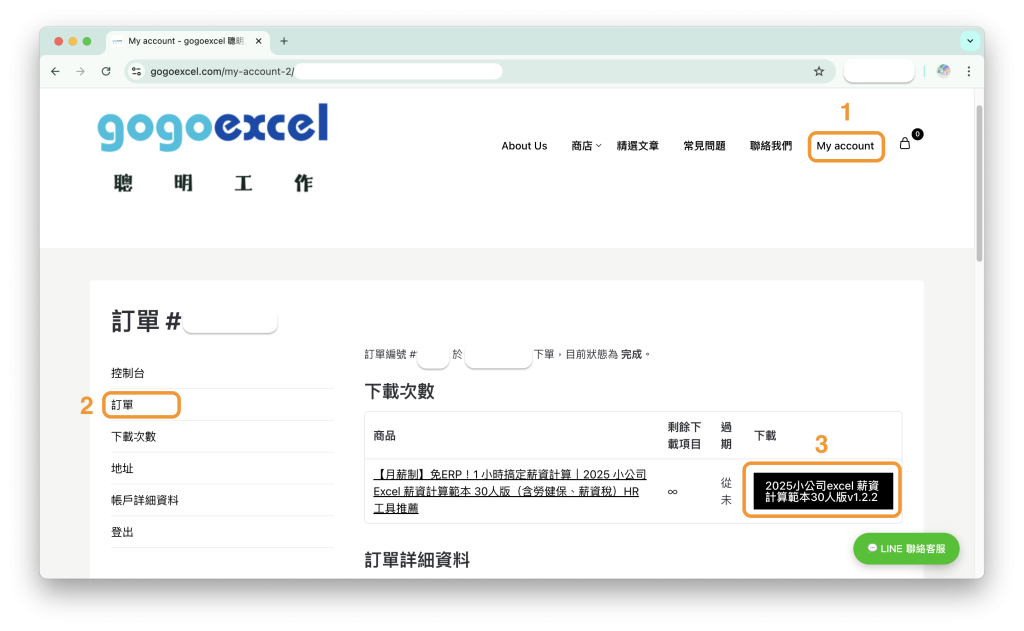
📥 收到 e-mail 版更通知後,請至 gogoexcel 官網重新下載 Excel 檔案。
登入您的帳號 → 前往【My account】→【訂單】→ 點選重新下載,即可取得最新版(請確認檔案版本編號應與 e-mail 通知相符)。
📌 資料轉移小提醒:
您可以將原檔案的「輸入資料」,如各頁面的粗虛線內容,複製貼上到新版檔案對應的頁面欄位中,即可完成更新轉換!
✪ 需搬移的資料頁面包含:
- 基本設定:首頁設定
- 薪資計算資料:員工資料、加班費計算、獎金維護、請假扣款、其他加扣項
- 其他設定:加班費率設定、假別設定
如果您擔心 Excel 版本更新資料搬移不完全?
可以參考我們提供的專業資料搬移服務 gogoexcel【版本更新】資料搬移服務